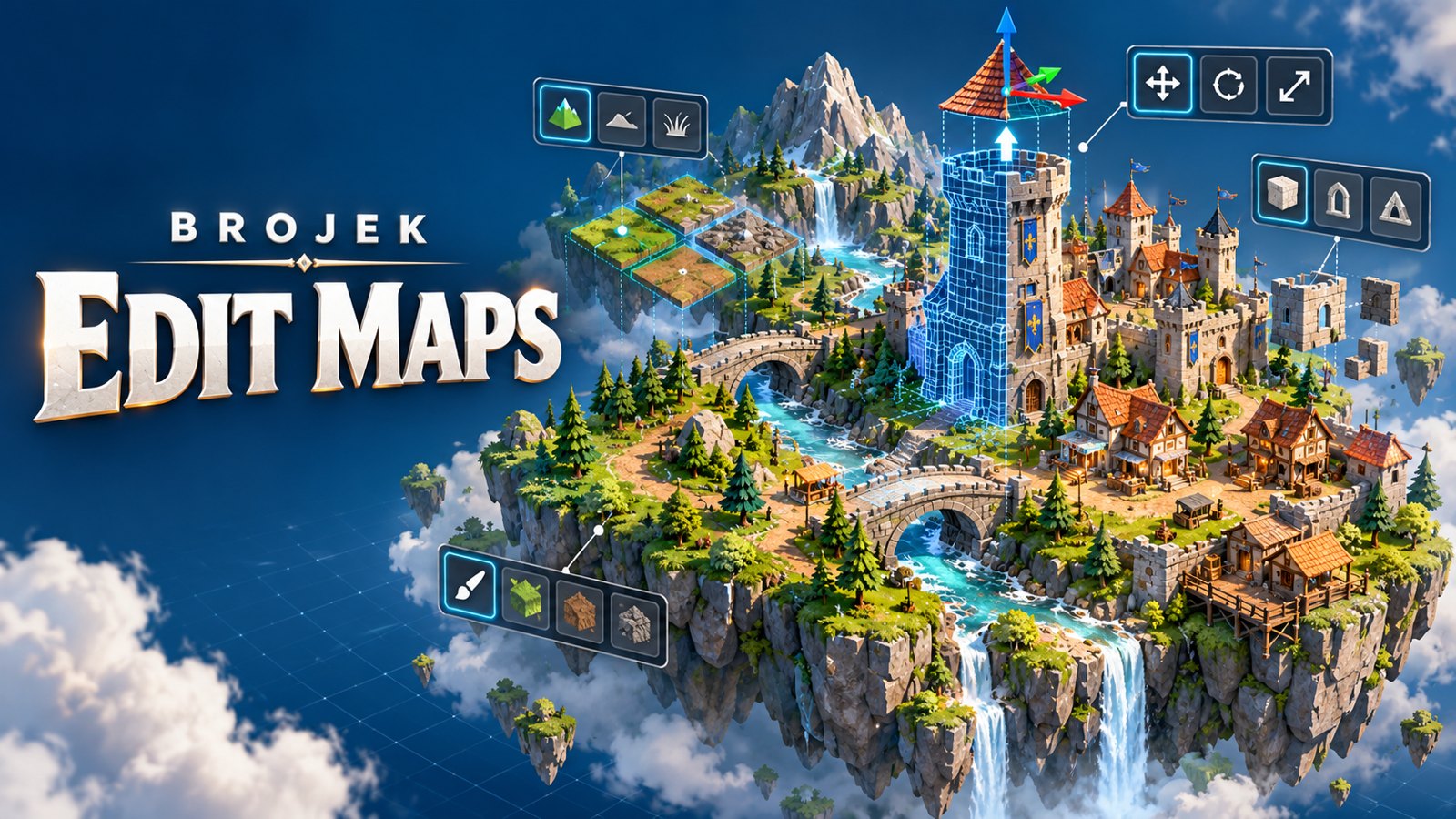
Éditeur de cartes 3D pour jeux : élevez des collines, creusez des lacs, peignez le sol et posez maisons, immeubles, tours, châteaux et arbres prêts à l'emploi. En VR, en réalité mixte ou sur écran.
À propos du jeu
Brojek Edit Maps est un éditeur de cartes 3D pour créer des niveaux de jeu sans rien installer. Vous partez d'un terrain de 100 × 100 mètres et le façonnez au pinceau : élever des collines, creuser des vallées, lisser, aplanir et peindre le sol en herbe, terre, sable, roche, neige ou route. En activant l'eau, les creux deviennent lacs et mer. Ensuite, décorez avec 64 éléments prêts à l'emploi : maisons, maison à étage, boutique, immeubles, gratte-ciel, hangar, tours, remparts, châteaux, forteresse, ruines, phare, ponts, arbres, palmiers, fleurs et rochers.
Pour plus de précision, l'éditeur permet aussi de dessiner à la main comme un logiciel d'architecture : murs aux cotes réelles, boîtes, sols, cylindres, portes, fenêtres et panneau TV, avec pousser/tirer les faces et 25 textures. Sur Meta Quest, le menu est sur la main gauche et la main droite construit ; en réalité mixte, la carte devient une maquette posée sur votre table. Une fois terminé, téléchargez la carte en .zip avec le modèle 3D au format GLB pour l'ouvrir dans Blender, Unity ou votre propre jeu.
Comment jouer
- Ouvrez Edit Maps à l'écran ou sur Meta Quest (VR ou réalité mixte).
- Choisissez l'outil de terrain et sculptez le relief : élever, abaisser, lisser et aplanir.
- Peignez le sol avec les textures et activez l'eau pour créer lacs et mer.
- Ouvrez la bibliothèque et placez maisons, châteaux, arbres et ponts ; saisissez chaque élément pour le déplacer et le tourner.
- Vérifiez la carte, annulez/rétablissez si besoin et téléchargez le .zip avec le fichier GLB.
Commandes
💻 Ordinateur
- Clic : utiliser l'outil choisi
- Bouton droit / molette : tourner la vue / zoom
- Taper + Entrée : cote exacte (ex. 3,5 · 350cm · 4;3)
- Ctrl+Z / Ctrl+Y : annuler / rétablir
📱 Mobile
- Toucher : utiliser l'outil
- Glisser d'un doigt : tourner la vue · pincer : zoom
- Grands menus à l'écran pour changer d'outil et d'élément
🥽 Meta Quest (VR)
- Menu sur la main gauche : outils, éléments, terrain, textures, objet, options et QUITTER
- Gâchette droite : utiliser l'outil (maintenir pour le pinceau de terrain)
- Grip droit : saisir l'objet et le déplacer ou le tourner avec la main
- Joysticks : marcher, tourner, monter et descendre
- A / B / X : terminer · annuler · rétablir · Y : masquer le menu (maintenir pour quitter)
Astuces
- Faites d'abord le relief et l'eau ; modifier le terrain après avoir posé des bâtiments demande beaucoup plus de travail.
- Servez-vous de la route peinte comme guide pour aligner les maisons et créer des rues logiques pour le joueur.
- En réalité mixte, regardez la carte comme une maquette sur la table pour vérifier l'échelle.
- Pour des murs et des sols précis, tapez la cote et appuyez sur Entrée au lieu de glisser à l'œil.
- Avant de l'importer dans Unity, téléchargez une version test et ouvrez-la dans Blender pour vérifier l'échelle et les textures.