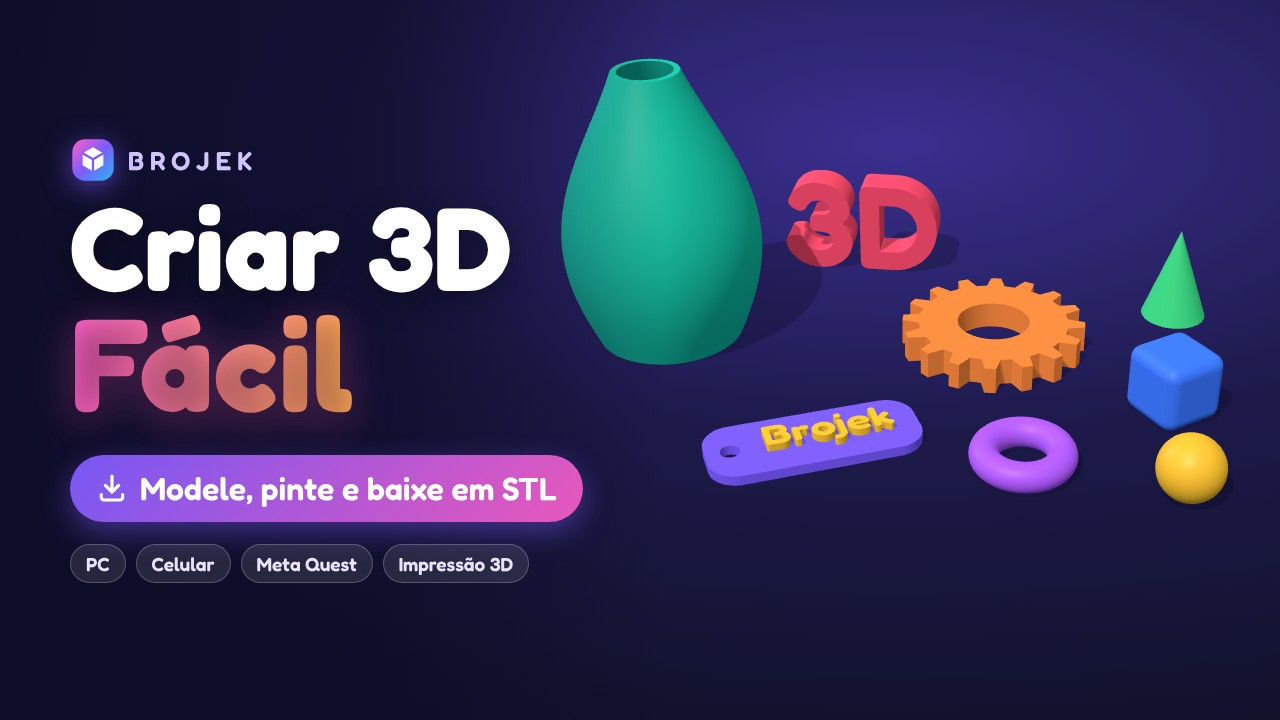
Editor 3D facílimo: formas prontas, 72 peças por medida (blocos de montar, engrenagens, parafusos, escadas), puxar e empurrar faces, esticar pontos, cores e download em STL, 3MF, OBJ, GLB ou PLY.
Sobre o jogo
Brojek Criar 3D Fácil é um editor 3D leve que roda no navegador, pensado para quem nunca modelou nada. A ideia é parecida com a do SketchUp, só que mais simples: você começa com uma forma pronta — cubo, cilindro ou uma das 72 peças por medida, como blocos de montar, placas, engrenagens, parafuso e porca, dobradiça, vaso, chaveiro, dado, escada e parede com porta e janela — e muda as medidas quando quiser, em milímetros.
Também dá para desenhar linhas, retângulos, círculos e curvas no chão ou em cima de uma peça e puxar para dar altura. Selecione um ponto, uma linha ou uma face e estique livremente, guiado pelas linhas coloridas dos eixos. Junte peças, fure uma com a outra e pinte cada parte. No fim, baixe em STL ou 3MF para a impressora 3D, ou em OBJ, GLB e PLY para usar no Blender, no Unity ou num jogo. No Meta Quest você ainda pode ver a peça em tamanho real, na sua frente ou em cima da mesa.
Como jogar
- Abra o Criar 3D Fácil e escolha uma peça pronta ou uma forma básica.
- Ajuste as medidas digitando o valor em milímetros e apertando Enter.
- Desenhe um retângulo ou círculo em cima da peça e puxe para criar um furo ou um ressalto.
- Junte outras peças, pinte cada parte e confira tudo girando a vista.
- Baixe em STL ou 3MF para imprimir, ou em GLB/OBJ para usar em programas e jogos.
Controles
💻 Computador
- Clique: escolher e usar a ferramenta
- Dois cliques na peça: editar pontos (esticar)
- Arrastar / botão direito: girar a vista · Shift: mover a vista
- Roda do mouse: zoom · Digitar + Enter: medida exata em mm
- Ctrl+Z / Ctrl+Y: desfazer / refazer
📱 Celular
- Toque: escolher e usar a ferramenta
- Arrastar com um dedo: girar a vista
- Pinça com dois dedos: zoom
- Teclado do celular para digitar as medidas
🥽 Meta Quest (VR)
- Botões 'Ver em VR' ou 'Ver na sala': mostram a peça em tamanho real
- Grip ou pinça com a mão: pegar, mover e girar a peça
- A edição é feita na tela; no Quest você confere o tamanho de verdade
Dicas
- Para impressão 3D, deixe paredes com pelo menos 1,2 mm de espessura; peças muito finas quebram ou nem saem da impressora.
- Use as peças por medida (engrenagem, parafuso, dobradiça) em vez de desenhar do zero: elas já vêm com encaixes corretos.
- Antes de baixar, gire a peça por todos os lados: um buraco esquecido aparece fácil na vista de baixo.
- Escolha STL para a impressora e GLB quando a peça for para um jogo — o GLB guarda as cores.
- Confira no Meta Quest se um chaveiro ou suporte tem o tamanho certo para a mão antes de gastar filamento.