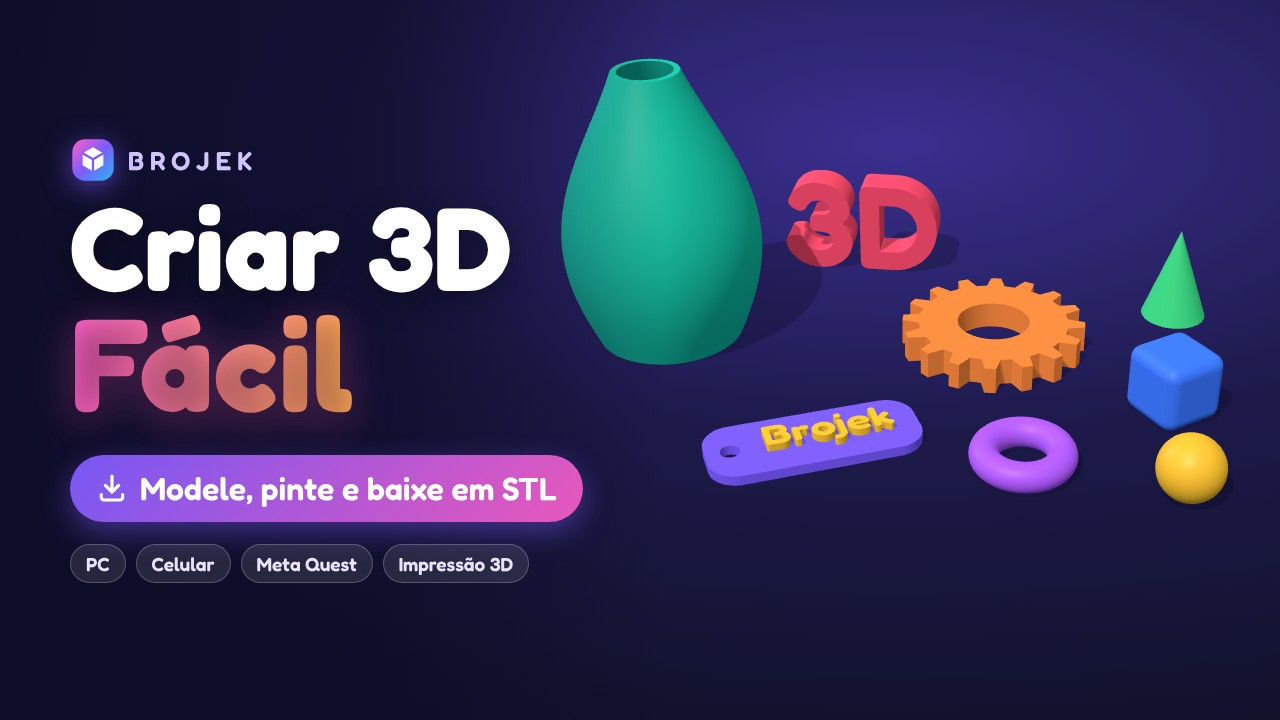
Éditeur 3D ultra simple : formes prêtes, 72 pièces sur mesure (briques de construction, engrenages, vis, escaliers), pousser/tirer les faces, étirer les points, couleurs et téléchargement en STL, 3MF, OBJ, GLB ou PLY.
À propos du jeu
Brojek Criar 3D Fácil (Créer en 3D facile) est un éditeur 3D léger qui fonctionne dans le navigateur, conçu pour ceux qui n'ont jamais modélisé. L'idée ressemble à SketchUp, en plus simple : vous partez d'une forme prête — cube, cylindre ou l'une des 72 pièces sur mesure, comme des blocs de construction, plaques, engrenages, vis et écrou, charnière, vase, porte-clés, dé, escalier et mur avec porte et fenêtre — et changez les dimensions quand vous voulez, en millimètres.
Vous pouvez aussi dessiner des lignes, rectangles, cercles et courbes au sol ou sur une pièce et les tirer pour leur donner de la hauteur. Sélectionnez un point, une arête ou une face et étirez-la librement, guidé par les axes colorés. Assemblez des pièces, percez l'une avec l'autre et peignez chaque partie. À la fin, téléchargez en STL ou 3MF pour l'imprimante 3D, ou en OBJ, GLB et PLY pour Blender, Unity ou un jeu. Sur Meta Quest, vous pouvez voir la pièce en taille réelle, devant vous ou sur la table.
Comment jouer
- Ouvrez l'éditeur et choisissez une pièce prête ou une forme de base.
- Réglez les dimensions en tapant la valeur en millimètres puis Entrée.
- Dessinez un rectangle ou un cercle sur la pièce et tirez-le pour créer un trou ou un relief.
- Ajoutez d'autres pièces, peignez chaque partie et vérifiez tout en tournant la vue.
- Téléchargez en STL ou 3MF pour imprimer, ou en GLB/OBJ pour les logiciels et les jeux.
Commandes
💻 Ordinateur
- Clic : choisir et utiliser l'outil
- Double-clic sur la pièce : éditer les points (étirer)
- Glisser / bouton droit : tourner la vue · Maj : déplacer la vue
- Molette : zoom · Taper + Entrée : cote exacte en mm
- Ctrl+Z / Ctrl+Y : annuler / rétablir
📱 Mobile
- Toucher : choisir et utiliser l'outil
- Glisser d'un doigt : tourner la vue
- Pincer : zoom
- Clavier du téléphone pour taper les cotes
🥽 Meta Quest (VR)
- Boutons « Voir en VR » ou « Voir dans la pièce » : la pièce en taille réelle
- Grip ou pincement de la main : saisir, déplacer et tourner la pièce
- L'édition se fait à l'écran ; sur Quest, vous vérifiez la taille réelle
Astuces
- Pour l'impression 3D, gardez des parois d'au moins 1,2 mm ; les pièces trop fines cassent ou ne s'impriment pas.
- Utilisez les pièces sur mesure (engrenage, vis, charnière) plutôt que de partir de zéro : les emboîtements sont déjà corrects.
- Avant de télécharger, faites tourner la pièce dans tous les sens : un trou oublié se voit vite par-dessous.
- Choisissez STL pour l'imprimante et GLB pour un jeu : le GLB conserve les couleurs.
- Vérifiez sur Meta Quest qu'un porte-clés ou un support a la bonne taille pour la main avant d'utiliser du filament.